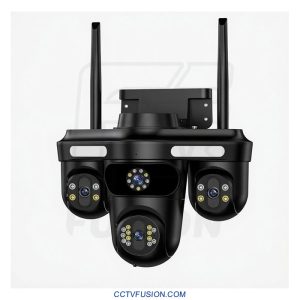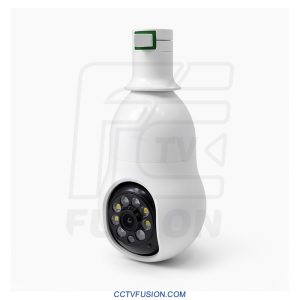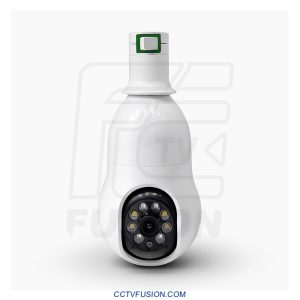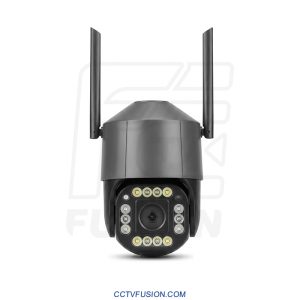
به علت نوسان قیمت ارز برای خرید محصولات حتما استعلام قیمت بگیرید

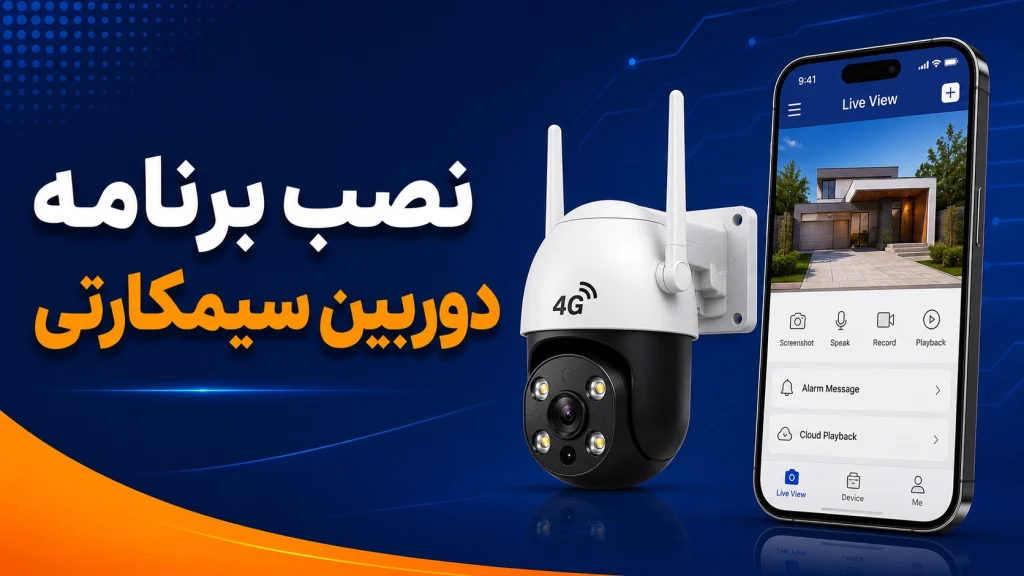
آموزش نصب برنامه دوربین سیمکارتی روی گوشی | راه‌اندازی OKAM، HiEasy، UNICam، V380 Pro و سایر اپلیکیشن‌ها

بازدید: 15 بازدید

پس از خرید یک دوربین سیمکارتی، اولین قدم برای استفاده از قابلیت انتقال تصویر، نصب اپلیکیشن اختصاصی آن روی تلفن همراه است. از طریق این برنامه می‌توانید تصاویر زنده را مشاهده کنید، هشدارهای تشخیص حرکت را دریافت کنید، ویدئوهای ضبط‌شده را بازبینی کنید و تنظیمات مختلف دوربین را مدیریت نمایید.

امروزه بسیاری از دوربین‌های سیمکارتی موجود در بازار از اپلیکیشن‌هایی مانند OKAM Pro، HiEasy، UNICam و V380 Pro استفاده می‌کنند. اگرچه ظاهر این برنامه‌ها با یکدیگر متفاوت است، اما روند نصب و راه‌اندازی آن‌ها تقریباً مشابه است.

در این مقاله، مراحل نصب برنامه دوربین سیمکارتی روی گوشی‌های اندروید و آیفون را به‌صورت کامل بررسی می‌کنیم و همچنین به مشکلات رایج هنگام راه‌اندازی و روش رفع آن‌ها می‌پردازیم.

آموزش نصب برنامه دوربین سیمکارتی روی گوشی

چرا برای دوربین سیمکارتی به اپلیکیشن نیاز داریم؟

برخلاف دوربین‌های آنالوگ، دوربین‌های سیمکارتی از طریق اینترنت 4G به سرورهای اختصاصی متصل می‌شوند و مدیریت آن‌ها تنها از طریق اپلیکیشن امکان‌پذیر است.

پس از نصب برنامه می‌توانید:

  • مشاهده تصویر زنده (Live View)
  • انتقال تصویر روی گوشی از هر نقطه دنیا
  • دریافت هشدار تشخیص حرکت
  • مشاهده فیلم‌های ضبط‌شده
  • مکالمه دوطرفه (در مدل‌های مجهز)
  • مدیریت کاربران
  • تنظیم کیفیت تصویر
  • به‌روزرسانی نرم‌افزار دوربین

را انجام دهید.

قبل از نصب برنامه این موارد را بررسی کنید

قبل از شروع راه‌اندازی، مطمئن شوید که:

  • سیم‌کارت داخل دوربین قرار گرفته است.
  • اینترنت سیم‌کارت فعال است.
  • رمز PIN سیم‌کارت غیرفعال شده است.
  • باتری دوربین شارژ کافی دارد یا دوربین به برق متصل است.
  • گوشی به اینترنت متصل است.
  • QR Code یا شناسه (UID) دوربین در دسترس است.

انجام این موارد باعث می‌شود مراحل نصب بدون مشکل انجام شود.

مرحله اول؛ دانلود اپلیکیشن مناسب

هر برند از اپلیکیشن مخصوص خود استفاده می‌کند. برخی از رایج‌ترین برنامه‌های دوربین سیمکارتی عبارت‌اند از:

  • OKAM Pro
  • HiEasy
  • UNICam
  • V380 Pro

همیشه برنامه را از منابع معتبر مانند Google Play یا App Store دانلود کنید یا QR Code موجود روی جعبه یا دفترچه راهنما را اسکن کنید.

مرحله دوم؛ ایجاد حساب کاربری

پس از نصب برنامه:

  1. اپلیکیشن را اجرا کنید.
  2. گزینه Sign Up یا Register را انتخاب کنید.
  3. ایمیل یا شماره موبایل خود را وارد کنید.
  4. کد تأیید را وارد نمایید.
  5. یک رمز عبور مناسب انتخاب کنید.

پس از این مرحله، حساب کاربری شما آماده استفاده خواهد بود.

مرحله سوم؛ اضافه کردن دوربین

اکثر برنامه‌ها مراحل تقریباً یکسانی دارند.

کافی است:

  • روی گزینه Add Device یا علامت (+) کلیک کنید.
  • نوع دوربین را انتخاب کنید.
  • QR Code روی دوربین را اسکن کنید یا شناسه دستگاه (UID) را وارد نمایید.
  • برای دوربین یک نام انتخاب کنید؛ مانند «باغ»، «ویلا»، «دامداری» یا «انبار».

پس از چند ثانیه، دوربین به حساب کاربری شما اضافه خواهد شد.

مرحله چهارم؛ مشاهده انتقال تصویر

اگر همه مراحل به‌درستی انجام شده باشد، تصویر زنده دوربین روی گوشی نمایش داده می‌شود.

از این لحظه می‌توانید:

  • تصویر زنده را مشاهده کنید.
  • فیلم‌های ضبط‌شده را بازبینی کنید.
  • اعلان‌های تشخیص حرکت را دریافت کنید.
  • با استفاده از قابلیت مکالمه دوطرفه با افراد حاضر در محل صحبت کنید (در مدل‌های پشتیبانی‌شده).

تنظیمات پیشنهادی پس از نصب

بعد از راه‌اندازی اولیه، بهتر است تنظیمات زیر را بررسی کنید:

  • کیفیت تصویر

اگر سرعت اینترنت محدود است، کیفیت تصویر را روی حالت مناسب تنظیم کنید تا انتقال تصویر روان‌تر باشد.

  • اعلان‌های تشخیص حرکت

فعال کردن اعلان‌ها باعث می‌شود در صورت تشخیص حرکت، بلافاصله روی گوشی خود هشدار دریافت کنید.

  • حساسیت تشخیص حرکت

حساسیت بیش از حد ممکن است باعث ارسال هشدارهای غیرضروری شود. بهتر است این گزینه متناسب با محیط تنظیم شود.

  • تاریخ و ساعت

برای ثبت صحیح زمان فیلم‌ها، تنظیم بودن تاریخ و ساعت دوربین اهمیت زیادی دارد.

  • به‌روزرسانی نرم‌افزار

اگر نسخه جدید Firmware منتشر شده باشد، بهتر است آن را نصب کنید تا مشکلات احتمالی برطرف شود و امکانات جدید در اختیار شما قرار گیرد.

تفاوت اپلیکیشن‌های OKAM، HiEasy، UNICam و V380 Pro

اگرچه عملکرد کلی این برنامه‌ها مشابه است، اما هر کدام برای مدل‌های خاصی از دوربین طراحی شده‌اند.

به همین دلیل، معمولاً نمی‌توان یک دوربین را با اپلیکیشن برند دیگری راه‌اندازی کرد.

در صورت خرید دوربین از فروشگاه فیوژن، همیشه از اپلیکیشن معرفی‌شده همراه محصول استفاده کنید تا تمام قابلیت‌های دوربین بدون مشکل در دسترس باشد.

اگر دوربین به برنامه متصل نشد چه کنیم؟

اگر پس از نصب برنامه تصویر نمایش داده نمی‌شود، موارد زیر را بررسی کنید:

  • فعال بودن اینترنت سیم‌کارت
  • قرار گرفتن صحیح سیم‌کارت
  • غیرفعال بودن PIN Code
  • قدرت آنتن شبکه 4G در محل نصب
  • صحیح بودن QR Code یا UID
  • به‌روز بودن اپلیکیشن
  • روشن بودن دوربین
  • شارژ کافی باتری

در بسیاری از موارد، بررسی همین موارد ساده مشکل را برطرف می‌کند.

آیا می‌توان دوربین را روی چند گوشی نصب کرد؟

بله.

اکثر اپلیکیشن‌های جدید امکان اشتراک‌گذاری دوربین با اعضای خانواده یا همکاران را فراهم می‌کنند. کافی است مدیر اصلی دستگاه، دسترسی لازم را از طریق بخش Device Sharing برای کاربران دیگر ارسال کند.

سوالات متداول

  • آیا برای استفاده از دوربین سیمکارتی حتماً باید برنامه نصب کنم؟

بله. تمام تنظیمات و انتقال تصویر از طریق اپلیکیشن اختصاصی دوربین انجام می‌شود.

  • آیا یک برنامه برای همه دوربین‌های سیمکارتی وجود دارد؟

خیر. هر برند ممکن است از اپلیکیشن مخصوص خود استفاده کند.

  • آیا اپلیکیشن‌ها برای اندروید و آیفون در دسترس هستند؟

بله. اکثر برنامه‌های معتبر نسخه اندروید و iOS دارند.

  • آیا بدون اینترنت می‌توان تصاویر را روی گوشی مشاهده کرد؟

خیر. برای انتقال تصویر از راه دور، هم دوربین و هم گوشی باید به اینترنت متصل باشند.

جمع‌بندی

نصب برنامه دوربین سیمکارتی فرآیندی ساده است و معمولاً در چند دقیقه انجام می‌شود. کافی است اپلیکیشن مناسب مدل دوربین خود را نصب کنید، یک حساب کاربری بسازید و با اسکن QR Code یا وارد کردن شناسه دستگاه، دوربین را به گوشی متصل کنید.

چه از OKAM Pro، HiEasy، UNICam یا V380 Pro استفاده کنید، اصول راه‌اندازی تقریباً یکسان است. با رعایت نکاتی مانند فعال بودن اینترنت سیم‌کارت، غیرفعال کردن PIN و استفاده از اپلیکیشن صحیح، می‌توانید بدون دردسر انتقال تصویر دوربین را روی گوشی خود فعال کنید

دوربین های سیمکارتی در فروشگاه فیوژن


دسته‌بندی بلاگ دوربین مداربسته
اشتراک گذاری
نوشته های مرتبط

دیدگاهتان را بنویسید

نشانی ایمیل شما منتشر نخواهد شد. بخش‌های موردنیاز علامت‌گذاری شده‌اند *

سبد خرید

سبد خرید شما خالی است.

ورود به سایت